# Отношения. Друзья. Знакомые. Враги. Игнор. Наставник

В этой статье описан один из важнейших элементов игры - **отношения**.  
Поскольку игра социальна, в процессе у Вас будут появляться друзья, знакомые, враги и т.д. Вести списки всех этих персонажей можно конечно и в обычном блокноте, но для удобства все они организованы в элементе геймплея **"Отношения"**.

[![ОткрытьСписок1.png](https://wiki.fw-rebirth.com/uploads/images/gallery/2025-01/scaled-1680-/otkrytspisok1.png)](https://wiki.fw-rebirth.com/uploads/images/gallery/2025-01/otkrytspisok1.png)Открыть окно **"Отношения"** можно двумя способами.

- В правом верхнем углу окна игры нажмите на пиктограмму пожатых рук. Затем на кнопку "Друзья".
- Нажмите на клавиатуре клавишу "F" (от англ. Friends - Друзья).

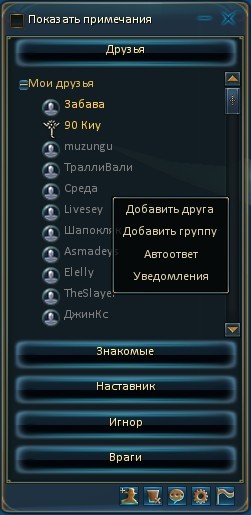
В этом окне существует 6 разделов: **Показать примечания**, **Друзья**, **Знакомые**, **Наставник**, **Игнор**, **Враги**. Итак, обо всех разделах по порядку.

### **Показать примечания**

<figure class="mw-default-size" data-parsoid="{"optList":[{"ck":"thumbnail","ak":"thumb"}],"dsr":[1581,1645,2,2]}" data-ve-attributes="{"typeof":"mw:File/Thumb"}" id="bkmrk-">[![Добавление_примечания.jpg](https://wiki.fw-rebirth.com/uploads/images/gallery/2025-01/scaled-1680-/dobavlenie-primecaniia.jpg)](https://wiki.fw-rebirth.com/uploads/images/gallery/2025-01/dobavlenie-primecaniia.jpg)  
<figcaption data-parsoid="{"dsr":[1643,1643,0,0]}"></figcaption></figure>Здесь вы сможете включить или выключить отображение примечаний для своего списка контактов. Примечания заменяют собой стандартное отображение имени персонажа в списке друзей. Для редактирования примечания следует нажать правой кнопкой мыши на нужного друга в списке и выбрать раздел "Примечание".

### **Друзья**

<figure data-parsoid="{"optList":[{"ck":"thumbnail","ak":"thumb"},{"ck":"width","ak":"80px"},{"ck":"caption","ak":"Управление списками друзей"}],"dsr":[2233,2362,2,2]}" data-ve-attributes="{"typeof":"mw:File/Thumb"}" id="bkmrk-%D0%A3%D0%BF%D1%80%D0%B0%D0%B2%D0%BB%D0%B5%D0%BD%D0%B8%D0%B5-%D1%81%D0%BF%D0%B8%D1%81%D0%BA%D0%B0%D0%BC%D0%B8-">  
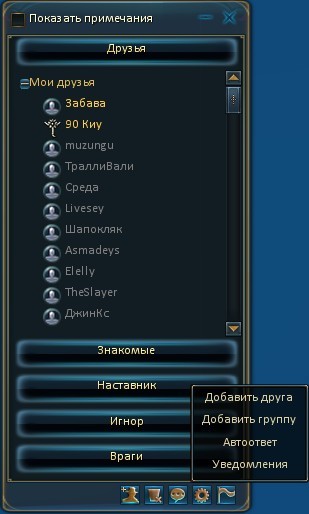
</figure>[![Панель_управления_друзьями.png](https://wiki.fw-rebirth.com/uploads/images/gallery/2025-01/scaled-1680-/panel-upravleniia-druziami.png)](https://wiki.fw-rebirth.com/uploads/images/gallery/2025-01/panel-upravleniia-druziami.png)Данный раздел предназначен для организации списков Ваших игровых друзей.   
В нижней части окна расположена панель управления списками, содержащая 6 кнопок: **Подпись**, **Добавить**, **Удалить**, **Приват**, **Функции**, **Отряд**.

### **Подпись**

<figure class="mw-default-size mw-halign-right" data-parsoid="{"optList":[{"ck":"thumbnail","ak":"thumb"},{"ck":"right","ak":"right"}],"dsr":[2815,2887,2,2]}" data-ve-attributes="{"typeof":"mw:File/Thumb"}" id="bkmrk--2">[![Редактирование_подписи.jpg](https://wiki.fw-rebirth.com/uploads/images/gallery/2025-01/scaled-1680-/redaktirovanie-podpisi.jpg)](https://wiki.fw-rebirth.com/uploads/images/gallery/2025-01/redaktirovanie-podpisi.jpg)  
<figcaption data-parsoid="{"dsr":[2885,2885,0,0]}"></figcaption></figure>В этом разделе вы можете добавить подпись для отображения в списке ваших друзей. Придумайте текст и заполните его в соответствующее поле. После заполнение нажмите кнопку "Настроить". **ВАЖНО**: Вновь отредактированная подпись начинает отображаться не сразу, а по истечении некоторого времени. Также ваша подпись подпись будет показываться другим игрокам, если вы будете приглашать их в свой отряд или вступать к ним сами.

### **Добавить**

Добавить друга можно разными способами:

<table border="1" id="bkmrk-%D0%9F%D0%B5%D1%80%D0%B2%D1%8B%D0%B9-%D1%81%D0%BF%D0%BE%D1%81%D0%BE%D0%B1%3A-%D0%9D%D0%B0%D0%B6%D0%BC%D0%B8" style="border-collapse: collapse; width: 100%; height: 1537.08px; border-width: 2px; border-color: #000000;"><colgroup><col style="width: 17.1796%;"></col><col style="width: 82.8204%;"></col></colgroup><tbody><tr style="height: 133.391px;"><td style="height: 133.391px; border-width: 2px; border-color: rgb(0, 0, 0);">**Первый способ:**</td><td style="height: 133.391px; border-width: 2px; border-color: rgb(0, 0, 0);">Нажмите на кнопку "Добавить" расположенную в панели управления списками [![Добавление1.png](https://wiki.fw-rebirth.com/uploads/images/gallery/2025-01/scaled-1680-/dobavlenie1.png)](https://wiki.fw-rebirth.com/uploads/images/gallery/2025-01/dobavlenie1.png).

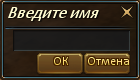
В появившемся окне введите ник персонажа и нажмите кнопку ОК [![Добавление7.png](https://wiki.fw-rebirth.com/uploads/images/gallery/2025-01/scaled-1680-/dobavlenie7.png)](https://wiki.fw-rebirth.com/uploads/images/gallery/2025-01/dobavlenie7.png).
</td></tr><tr style="height: 242.922px;"><td style="height: 242.922px; border-width: 2px; border-color: rgb(0, 0, 0);">**Второй способ:**</td><td style="height: 242.922px; border-width: 2px; border-color: rgb(0, 0, 0);">[![Добавление2.jpg](https://wiki.fw-rebirth.com/uploads/images/gallery/2025-01/scaled-1680-/dobavlenie2.jpg)](https://wiki.fw-rebirth.com/uploads/images/gallery/2025-01/dobavlenie2.jpg)Нажмите на кнопку "Функции", в появившемся ниспадающем меню нажмите пункт "Добавить друга"

В появившемся окне введите ник персонажа и нажмите кнопку ОК [![Добавление7.png](https://wiki.fw-rebirth.com/uploads/images/gallery/2025-01/scaled-1680-/dobavlenie7.png)](https://wiki.fw-rebirth.com/uploads/images/gallery/2025-01/dobavlenie7.png) .

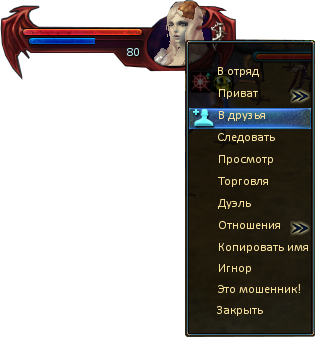
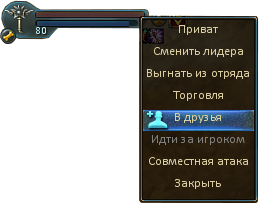
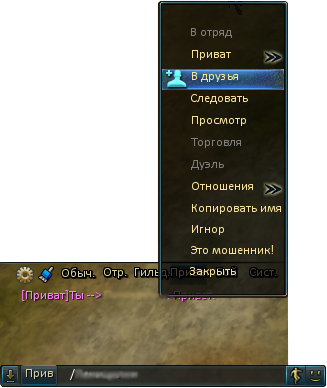
</td></tr><tr style="height: 272.5px;"><td style="height: 272.5px; border-width: 2px; border-color: rgb(0, 0, 0);">**Третий способ:** </td><td style="height: 272.5px; border-width: 2px; border-color: rgb(0, 0, 0);">[![Добавление3.png](https://wiki.fw-rebirth.com/uploads/images/gallery/2025-01/scaled-1680-/dobavlenie3.png)](https://wiki.fw-rebirth.com/uploads/images/gallery/2025-01/dobavlenie3.png)Выделите персонажа, которого хотите добавить в список друзей. Нажмите ПКМ на его изображении в верхней части окна игры. В появившемся ниспадающем меню нажмите на пункт "В друзья".</td></tr><tr style="height: 209px;"><td style="height: 209px; border-width: 2px; border-color: rgb(0, 0, 0);">**Четвертый способ:**</td><td style="height: 209px; border-width: 2px; border-color: rgb(0, 0, 0);">[![Добавление4.png](https://wiki.fw-rebirth.com/uploads/images/gallery/2025-01/scaled-1680-/dobavlenie4.png)](https://wiki.fw-rebirth.com/uploads/images/gallery/2025-01/dobavlenie4.png)Если персонаж находится с Вами в отряде нажмите ПКМ на его изображении в списке отряда. В появившемся ниспадающем меню нажмите на пункт "В друзья".</td></tr><tr style="height: 298.406px;"><td style="height: 298.406px; border-width: 2px; border-color: rgb(0, 0, 0);">**Пятый способ:**</td><td style="height: 298.406px; border-width: 2px; border-color: rgb(0, 0, 0);">[![Добавление5.png](https://wiki.fw-rebirth.com/uploads/images/gallery/2025-01/scaled-1680-/dobavlenie5.png)](https://wiki.fw-rebirth.com/uploads/images/gallery/2025-01/dobavlenie5.png)Если персонаж писал что либо в чат или Вы писали ему, можно добавить его в список друзей нажав ПКМ по нику персонажа в чате, и выбрав пункт меню "В друзья".</td></tr><tr style="height: 291.469px;"><td style="height: 291.469px; border-width: 2px; border-color: rgb(0, 0, 0);">**Шестой способ:**</td><td style="height: 291.469px; border-width: 2px; border-color: rgb(0, 0, 0);">[![Добавление6.jpg](https://wiki.fw-rebirth.com/uploads/images/gallery/2025-01/scaled-1680-/dobavlenie6.jpg)](https://wiki.fw-rebirth.com/uploads/images/gallery/2025-01/dobavlenie6.jpg)Нажмите ПКМ на пустом месте в списке друзей. Нажмите на кнопку "Добавить" в появившемся ниспадающем списке . В появившемся окне введите ник персонажа и нажмите кнопку "ОК"[![Добавление7.png](https://wiki.fw-rebirth.com/uploads/images/gallery/2025-01/scaled-1680-/dobavlenie7.png)](https://wiki.fw-rebirth.com/uploads/images/gallery/2025-01/dobavlenie7.png) .</td></tr></tbody></table>

**[![Предложение8.jpg](https://wiki.fw-rebirth.com/uploads/images/gallery/2025-01/scaled-1680-/predlozenie8.jpg)](https://wiki.fw-rebirth.com/uploads/images/gallery/2025-01/predlozenie8.jpg)Внимание:** Что бы персонаж появился в Вашем списке друзей, необходимо что бы он подтвердил предложение дружбы, выбрав вкладку "Принять" в появившемся окне . Также там он сможет выбрать другой вариант ответа на приглашение(после выбора Отказ/В черный список необходимо нажать кнопку "Готово") и отправить приглашение дружить в ответ.

[![друзья.png](https://wiki.fw-rebirth.com/uploads/images/gallery/2025-01/scaled-1680-/druzia.png)](https://wiki.fw-rebirth.com/uploads/images/gallery/2025-01/druzia.png)В списке отображается уровень и ник персонажа. При наведении курсора на ник друга в списке, появляется всплывающая подсказка с информацией об: Уровне, Классе, Текущем канале, Текущей локации персонажа и Подписи. [![удаление1.png](https://wiki.fw-rebirth.com/uploads/images/gallery/2025-01/scaled-1680-/udalenie1.png)](https://wiki.fw-rebirth.com/uploads/images/gallery/2025-01/udalenie1.png)

Если информация о персонаже не отображается, то персонаж либо не принял запрос дружбы, либо удалил Вас из друзей.


### **Удалить**

[![удаление2.png](https://wiki.fw-rebirth.com/uploads/images/gallery/2025-01/scaled-1680-/udalenie2.png)](https://wiki.fw-rebirth.com/uploads/images/gallery/2025-01/udalenie2.png)Для удаления друга выберите его в списке друзей и нажмите на кнопку "Удалить", расположенную в панели управления списками. Так же можно нажать ПКМ по нику друга в списке и в появившемся меню нажать пункт "Удалить друга".

### **Приват[![приват1.png](https://wiki.fw-rebirth.com/uploads/images/gallery/2025-01/scaled-1680-/privat1.png)](https://wiki.fw-rebirth.com/uploads/images/gallery/2025-01/privat1.png)**

Что бы открыть приватный (личный) чат с персонажем:

- Нажмите ПКМ по нику в списке и в появившемся меню нажмите пункт "Войти в чат".
- Дважды щелкните по нику персонажа в списке.

Что бы написать персонажу личное сообщение в обычном чате, нажмите ПКМ по нику в списке и в появившемся меню нажмите пункт "Приват".

### **Функции**

[![Функции.png](https://wiki.fw-rebirth.com/uploads/images/gallery/2025-01/scaled-1680-/funkcii.png)](https://wiki.fw-rebirth.com/uploads/images/gallery/2025-01/funkcii.png)При нажатии на кнопку "**Функции**" появляется меню с четырьмя пунктами: "**Добавить друга**", "**Добавить группу**", "**Автоответ**", "**Уведомления**".

#### Добавить друга

Действие этого пункта меню читайте в разделе "**Мои друзья**" п.п. "**Добавить**".

#### Добавить группу

Со временем у вас может накопиться довольно много друзей. Искать их в общем списке будет довольно затруднительно, так как в **разделе "Мои друзья"** по умолчанию существует всего одна **группа "Мои друзья"**. Для удобства существует возможность разнести друзей по разным группам (например создать группу "Гильдия" и поместить в неё всех друзей состоящих в Вашей гильдии). Рассмотрим работу с группами более детально.

**Создать** группу можно следующими способами:

Нажмите кнопку "**Функции**", нажмите "**Добавить группу**" [![Группа11.png](https://wiki.fw-rebirth.com/uploads/images/gallery/2025-01/scaled-1680-/gruppa11.png)](https://wiki.fw-rebirth.com/uploads/images/gallery/2025-01/gruppa11.png) , в появившемся окне введите название новой группы и нажмите кнопку "**ОК**" [![Группа12.png](https://wiki.fw-rebirth.com/uploads/images/gallery/2025-01/scaled-1680-/gruppa12.png)](https://wiki.fw-rebirth.com/uploads/images/gallery/2025-01/gruppa12.png)

или

Нажмите ПКМ по пустому месту в списке "**Мои друзья**", нажмите "**Добавить группу**", в появившемся окне введите название новой группы и нажмите кнопку "**ОК**".

**Переместить** существующего друга в другую группу можно следующим способом:

- Нажмите ПКМ по нику перемещаемого персонажа, и выберите пункт меню "Переместить группу".
- В появившемся окне, из ниспадающего списка, выберите группу в которую необходимо переместить друга.
- Нажмите кнопку "Готово" .

Если все седлано правильно персонаж окажется в указанной Вами группе.

**Цвет** для каждой группы можно задать свой.

- Нажмите ПКМ по группе в списке, в появившемся меню выберите "Цвет группы".
- В появившемся окне, с помощью ползунков, измените значения цветов RGB нужным Вам образом и нажмите кнопку "ОК".

Если все сделано правильно цвет группы в списке изменится на установленный Вами.

**Переименовать** группу можно следующим способом:

- Щелкните ПКМ по группе, в меню выберите "Имя группы".
- В появившемся окне введите новое имя для группы и нажмите кнопку "ОК".

Если все седлано правильно имя группы в списке изменится.

**Удалить группу** можно нажав ПКМ по названию группы в списке и выбрав "**Удалить группу**". В появившемся окне нажать "**ОК**". При удалении группы все друзья из этой группы попадут в группу "**Мои друзья**". Удалить группу **"Мои друзья"** невозможно.

#### **Автоответ**

<figure data-parsoid="{"optList":[{"ck":"thumbnail","ak":"thumb"},{"ck":"width","ak":"80px"},{"ck":"caption","ak":"Автоответ"}],"dsr":[13568,13633,2,2]}" data-ve-attributes="{"typeof":"mw:File/Thumb"}" id="bkmrk-%D0%90%D0%B2%D1%82%D0%BE%D0%BE%D1%82%D0%B2%D0%B5%D1%82-1">[![Автоответ.png](https://wiki.fw-rebirth.com/uploads/images/gallery/2025-01/scaled-1680-/avtootvet.png)](https://wiki.fw-rebirth.com/uploads/images/gallery/2025-01/avtootvet.png)</figure>Этот пункт служит для включения/отключения автоматического ответа на любые личные сообщения отправленные Вам. Ввести текст сообщения для автоответа можно в настройках игры: Системное меню (Шестеренка в правом верхнем углу окна) или кнопка F12 - "Настройки" - Закладка "Настройки" - Строка под пунктом "Автоответ").

#### **Уведомления**

<figure data-parsoid="{"optList":[{"ck":"thumbnail","ak":"thumb"},{"ck":"width","ak":"80px"},{"ck":"caption","ak":"Уведомления"}],"dsr":[14240,14313,2,2]}" data-ve-attributes="{"typeof":"mw:File/Thumb"}" id="bkmrk-%D0%A3%D0%B2%D0%B5%D0%B4%D0%BE%D0%BC%D0%BB%D0%B5%D0%BD%D0%B8%D1%8F-1"><figcaption data-parsoid="{"dsr":[14289,14311,0,0]}">[![Уведомления.png](https://wiki.fw-rebirth.com/uploads/images/gallery/2025-01/scaled-1680-/uvedomleniia.png)](https://wiki.fw-rebirth.com/uploads/images/gallery/2025-01/uvedomleniia.png)</figcaption></figure>При активации этого пункта меню в системном чате друзей будут появляться уведомления о Вашем сетевом статусе (В сети/Не в сети).

### **Отряд[![Добавление_в_отряд_через_интерфейс_друзей.jpg](https://wiki.fw-rebirth.com/uploads/images/gallery/2025-01/scaled-1680-/dobavlenie-v-otriad-cerez-interfeis-druzei.jpg)](https://wiki.fw-rebirth.com/uploads/images/gallery/2025-01/dobavlenie-v-otriad-cerez-interfeis-druzei.jpg)**

Поскольку играть в MMO RPG в одиночку довольно трудно, а подчас и невозможно, люди организовываются в отряды и рейды (к примеру для прохождения данжей, фарма РБ и т.п.). Для того что бы пригласить друга или знакомого (о знакомых читайте ниже) в отряд/рейд, выберите его в списке и нажмите кнопку "Отряд" расположенную в панели управления друзьями. Также можно нажать ПКМ по нику в списке и выбрать пункт "В отряд".

### **Дополнение**

[![Дополнительно_меню.png](https://wiki.fw-rebirth.com/uploads/images/gallery/2025-02/scaled-1680-/dopolnitelno-meniu.png)](https://wiki.fw-rebirth.com/uploads/images/gallery/2025-02/dopolnitelno-meniu.png)При нажатии ПКМ по нику персонажа в списке появляется ниспадающее меню. В нём отображаются все возможные варианты взаимодействия с персонажем. Так же есть дополнительные пункты "Обновить инфо", "Копировать имя" и "История"

- **Обновить инфо** - обновляет информацию о сетевом статусе персонажей.
- **Копировать имя** - копирует имя персонажа в буфер обмена.
- **История** - открывает историю переписки с персонажами [![Дополнительно_история.png](https://wiki.fw-rebirth.com/uploads/images/gallery/2025-02/scaled-1680-/dopolnitelno-istoriia.png)](https://wiki.fw-rebirth.com/uploads/images/gallery/2025-02/dopolnitelno-istoriia.png) Для того что бы история сохранялась, необходимо что бы в окне чата с персонажем была включена эта функция.


### **Знакомые**

<figure data-parsoid="{"optList":[{"ck":"thumbnail","ak":"thumb"},{"ck":"width","ak":"80px"},{"ck":"caption","ak":"Панель управления знакомыми"}],"dsr":[16874,17007,2,2]}" data-ve-attributes="{"typeof":"mw:File/Thumb"}" id="bkmrk-%D0%9F%D0%B0%D0%BD%D0%B5%D0%BB%D1%8C-%D1%83%D0%BF%D1%80%D0%B0%D0%B2%D0%BB%D0%B5%D0%BD%D0%B8%D1%8F-%D0%B7%D0%BD">[![Панель_управления_знакомыми.png](https://wiki.fw-rebirth.com/uploads/images/gallery/2025-02/scaled-1680-/panel-upravleniia-znakomymi.png)](https://wiki.fw-rebirth.com/uploads/images/gallery/2025-02/panel-upravleniia-znakomymi.png)</figure>В этот раздел попадают все персонажи с которыми Вы когда либо общались, состояли в отряде/рейде и т.п. **Список "Знакомые"** имеет всего одну **группу "Знакомые"**. В нижней части окна расположена панель управления знакомыми. В панели расположены 4 кнопки: **"Удалить"**, **"Приват"**, **"Добавить в друзья"**, **"Отряд"**. Добавлять или удалять группы в этом разделе нельзя. Действие всех кнопок в этой панели управления, аналогично действию таких же кнопок в панели управления раздела **"Мои друзья"**.

### **Наставник**

[![Интерфейс_наставничества_в_контактах.jpg](https://wiki.fw-rebirth.com/uploads/images/gallery/2025-02/scaled-1680-/interfeis-nastavnicestva-v-kontaktax.jpg)](https://wiki.fw-rebirth.com/uploads/images/gallery/2025-02/interfeis-nastavnicestva-v-kontaktax.jpg)Этот раздел содержит списки относящиеся к еще одному, очень важному, элементу игры [Наставник и ученик](https://wiki.fw-rebirth.com/books/dlia-novickov/page/nastavnik-i-ucenik).  
В разделе присутствуют 4 группы: "Наставник", "Наставник", "Ученики", "Обученный ученик".

- Наставник - содержит одну запись "Наставник в Хоссингере: Ванесса".
- Наставник - содержит одну запись с ником наставника обучившего или обучающего Вашего персонажа.
- Ученики - содержит список учеников проходящих обучение у данного персонажа.
- Обученный ученик - содержит список учеников обученных данным персонажем.

Внизу окна расположены кнопки "Помощь" и "Поиск" (скриншот "Наставник", цифра 1).

- Помощь - открывает окно "Наставничество"
- Поиск - открывает окно подбора Ученика или Наставника

Внизу справа находится панель управления с двумя кнопками "Функции" и "Отряд", действие которых аналогично действию таких же кнопок в панели управления раздела **"Мои друзья"** (скриншот "Наставник", цифра 2).

### **Игнор**

<figure data-parsoid="{"optList":[{"ck":"thumbnail","ak":"thumb"},{"ck":"width","ak":"50px"},{"ck":"caption","ak":"Панель управления игнором"}],"dsr":[20601,20713,2,2]}" data-ve-attributes="{"typeof":"mw:File/Thumb"}" id="bkmrk-%D0%9F%D0%B0%D0%BD%D0%B5%D0%BB%D1%8C-%D1%83%D0%BF%D1%80%D0%B0%D0%B2%D0%BB%D0%B5%D0%BD%D0%B8%D1%8F-%D0%B8%D0%B3">[![Управления_игнором.png](https://wiki.fw-rebirth.com/uploads/images/gallery/2025-02/scaled-1680-/upravleniia-ignorom.png)](https://wiki.fw-rebirth.com/uploads/images/gallery/2025-02/upravleniia-ignorom.png)</figure>Часто бывает необходимо не обращать внимание на сообщения какого либо персонажа. Для того что бы не получать такие сообщения и не видеть, то что этот персонаж пишет в чате служит раздел игнор. В панели управления расположены всего две кнопки: "Добавить" и "Удалить". При добавлении персонажа в этот раздел вы перестанете получать от него личные сообщения и не будете видеть его сообщения в других чатах.  
Удалив персонажа из этого раздела Вы вновь сможете получать от него сообщения и будете видеть его сообщения в чате.

### **Враги**

<figure data-parsoid="{"optList":[{"ck":"thumbnail","ak":"thumb"},{"ck":"width","ak":"80px"},{"ck":"caption","ak":"Информация о враге"}],"dsr":[21778,21851,2,2]}" data-ve-attributes="{"typeof":"mw:File/Thumb"}" id="bkmrk-%D0%98%D0%BD%D1%84%D0%BE%D1%80%D0%BC%D0%B0%D1%86%D0%B8%D1%8F-%D0%BE-%D0%B2%D1%80%D0%B0%D0%B3%D0%B5"><figcaption data-parsoid="{"dsr":[21815,21849,0,0]}">[![Враг2.png](https://wiki.fw-rebirth.com/uploads/images/gallery/2025-02/scaled-1680-/vrag2.png)](https://wiki.fw-rebirth.com/uploads/images/gallery/2025-02/vrag2.png)</figcaption></figure>В список врагов **автоматически** попадают персонажи с которыми вы недавно вступали в ПвП и были ими убиты. Исключение составляют ПвП данжи (такие как "ГвГ", "Пристанище мудрецов" и т.п.). В списке можно увидеть уровень персонажа, его ник и канал. Этот раздел так же имеет панель управления в которой расположены кнопки: **"Обновить"**, **"Добавить"**, **"Удалить"**, **"Приват"**.

- **"Обновить"** - обновляет актуальные данные о персонажах из списка. При наведении на ник персонажа, появляется всплывающая подсказка с информацией о дате и времени убийства.
- **"Добавить"** - не функционирует.
- **"Удалить"** - удаляет персонажа из списка.
- **"Приват"** - открывает приватный чат с выделенным персонажем.

При наведении на ник персонажа появляется всплывающая подсказка о дате и времени убийства [![Враги.png](https://wiki.fw-rebirth.com/uploads/images/gallery/2025-02/scaled-1680-/vragi.png)](https://wiki.fw-rebirth.com/uploads/images/gallery/2025-02/vragi.png).

---

[![На сайт игры](https://d33v4339jhl8k0.cloudfront.net/docs/assets/5d2878612c7d3a2ec4becb2e/images/5d3857e10428634786755b9d/file-uOCZDSQET5.png)](https://fw-rebirth.com/?utm_source=wikia&utm_medium=article)