# Установка VPN сервиса для уменьшения пинга в игре
**Ping**, также по русски это иногда называют пинг, это время ответа вашего компьютера на запрос. Другими словами, это промежуток времени, за который пакет, отосланный от вашего компьютера, проходит до другого компьютера в сети и возвращается обратно. Чем больше ping, тем больше проблем будут испытывать люди, играющие в онлайн игры. От пинга зависит исполнение какого либо действия вашим персонажем, загрузка данжей и многое другое. Чем больше пинг, тем медленнее происходит обмен пакетов между вашим компьютером и сервером игры. Соответственно большой пинг - это зло, маленький пинг - добро :)
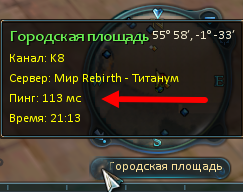
**Свой пинг** можно посмотреть на мини-карте нажав на стрелку компаса:
[](https://wiki.fw-rebirth.com/uploads/images/gallery/2023-07/ustanovka-vpn.png)
---
Для того что бы уменьшить пинг в игре воспользуйтесь VPN сервисами
например сервисом ProtonVPN или FreePlanetVPN
ProtonVPN (https://protonvpn.com/)
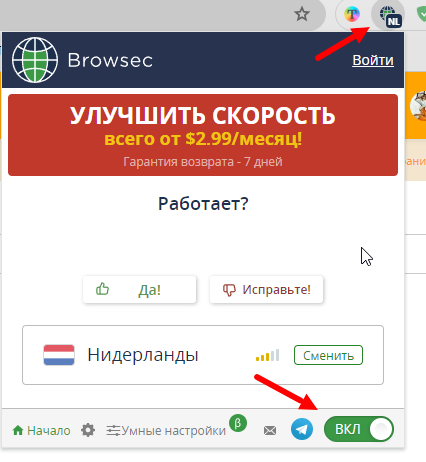
Что бы воспользоваться этим сервисом придется установить для браузера любой VPN например Browsec VPN, так как в прямом доступе [https://protonvpn.com](https://protonvpn.com) не доступен для пользователей с русским ip
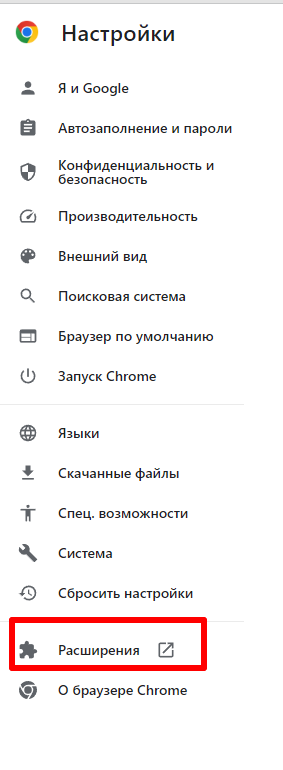
Найти Browsec VPN можно в магазине браузера Chrome
[](https://wiki.fw-rebirth.com/uploads/images/gallery/2024-06/KFcimage.png)
Включить любой бесплатный VPN
[](https://wiki.fw-rebirth.com/uploads/images/gallery/2024-06/ySAimage.png)
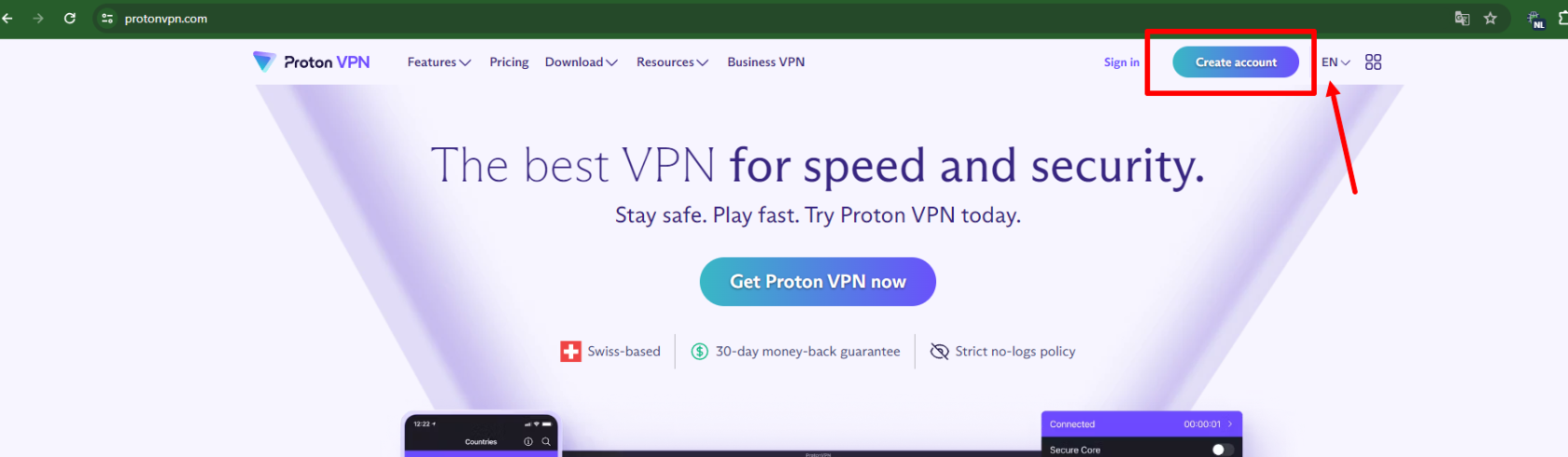
а потом переходить на сайт Протона [https://protonvpn.com](https://protonvpn.com)
Переключитесь на русский язык и перейдите к созданию аккаунта
[](https://wiki.fw-rebirth.com/uploads/images/gallery/2024-06/HVQimage.png)
Если интересны платные тарифы, то их можно выбрать, но нас интересует ProtonFree (бесплатная версия VPN)
[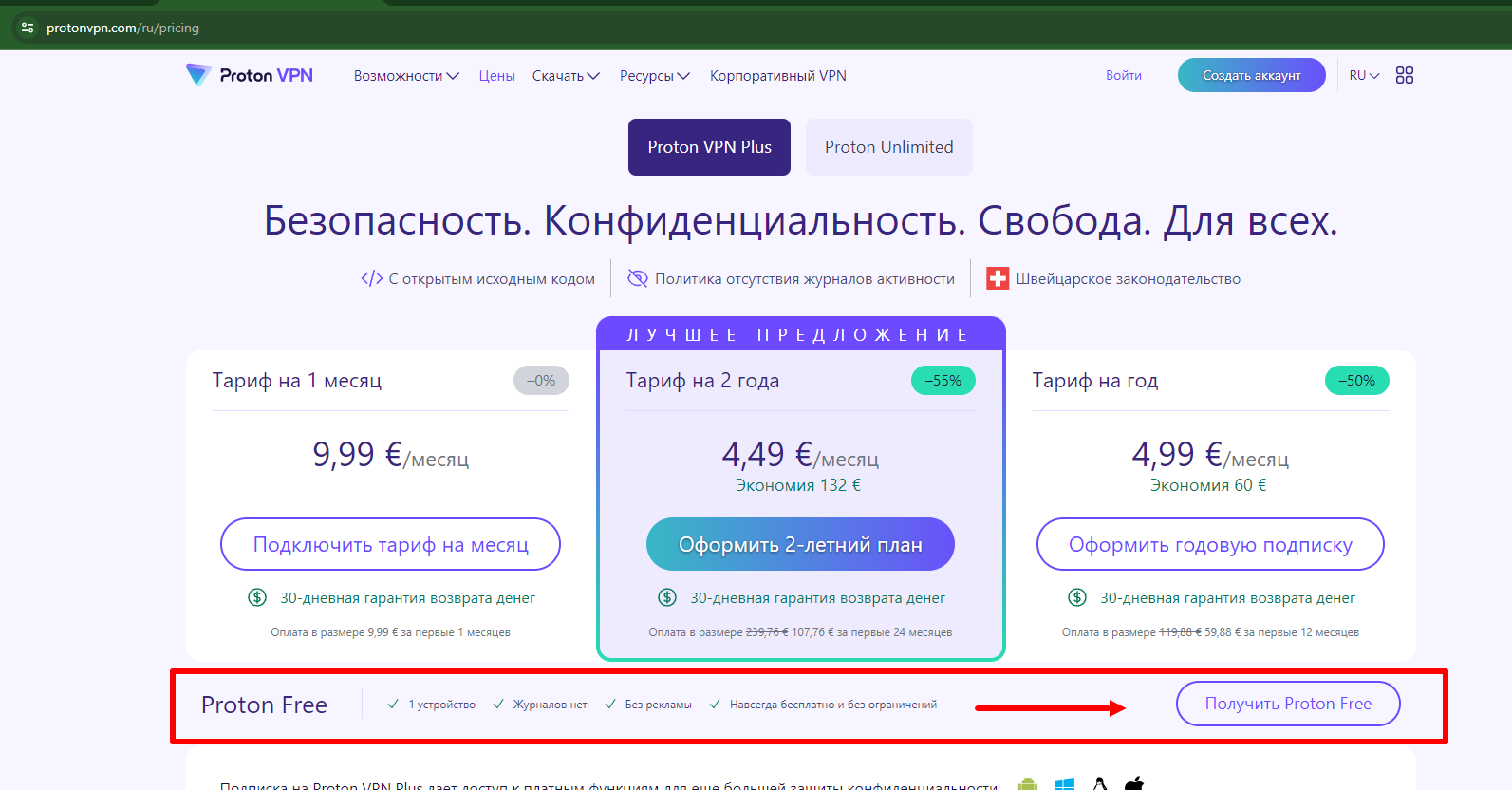](https://wiki.fw-rebirth.com/uploads/images/gallery/2024-06/sh9image.png)
Во всплывающем окне выбрать "Продолжить с тарифом Free"
Пройти регистрацию
[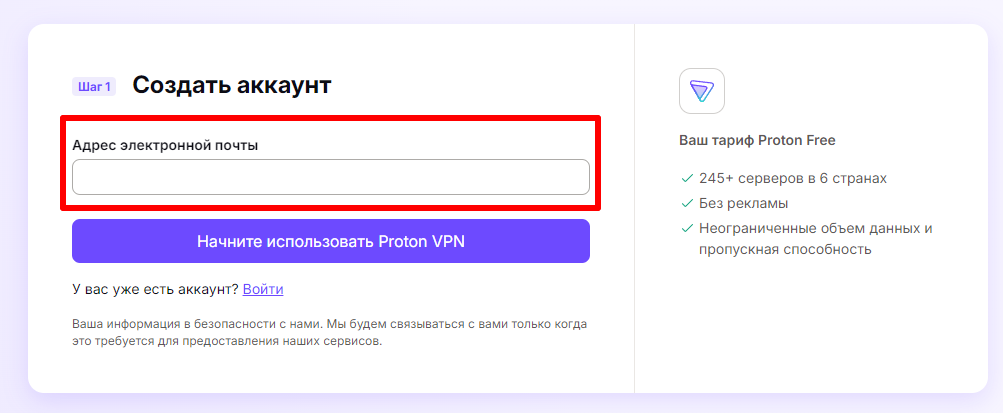](https://wiki.fw-rebirth.com/uploads/images/gallery/2024-06/gVKimage.png)
После прохождения регистрации нужно выбрать платформу, для которой устанавливается VPN
[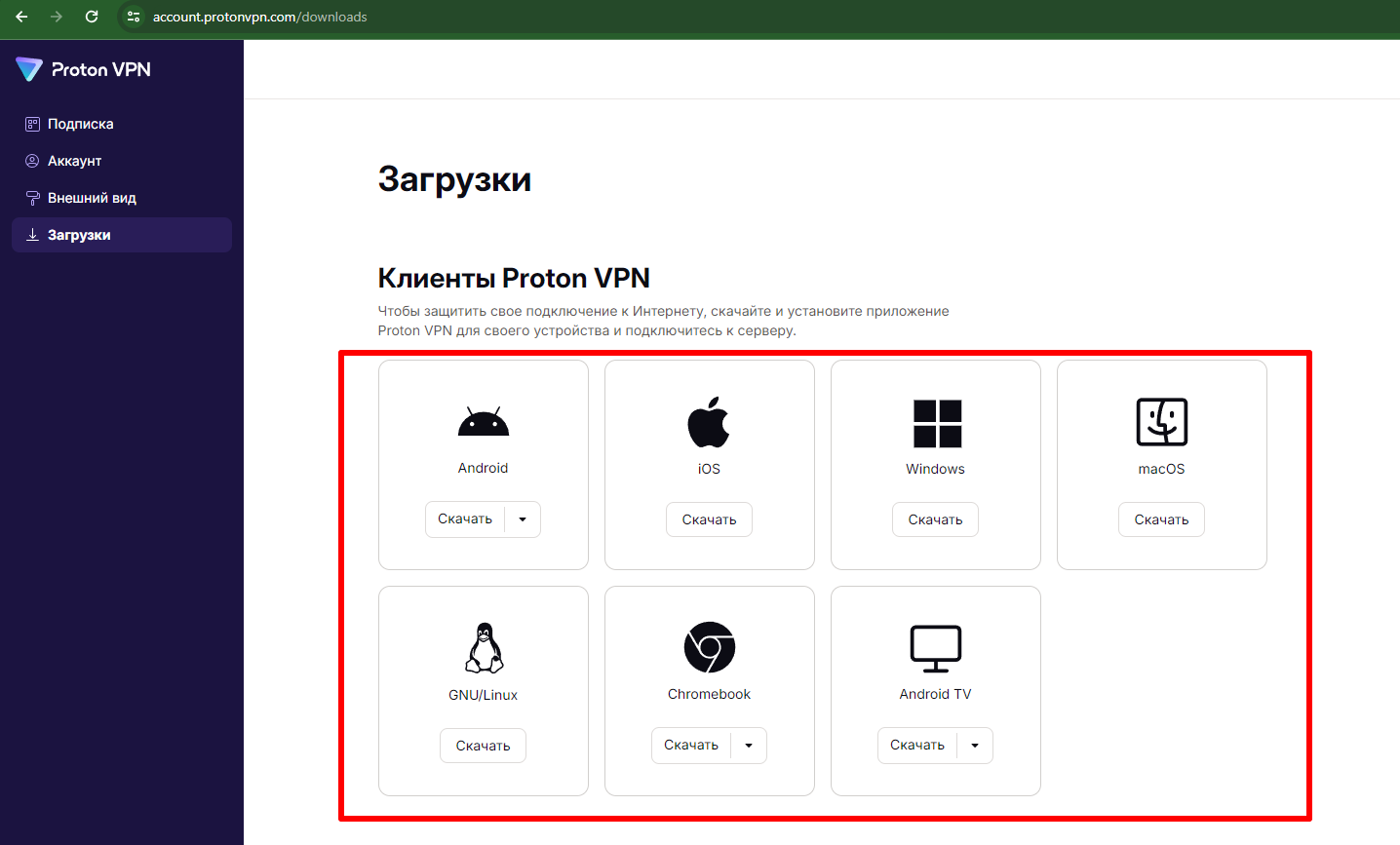](https://wiki.fw-rebirth.com/uploads/images/gallery/2024-06/68Gimage.png)
После выбора платформы появится следующая страница
[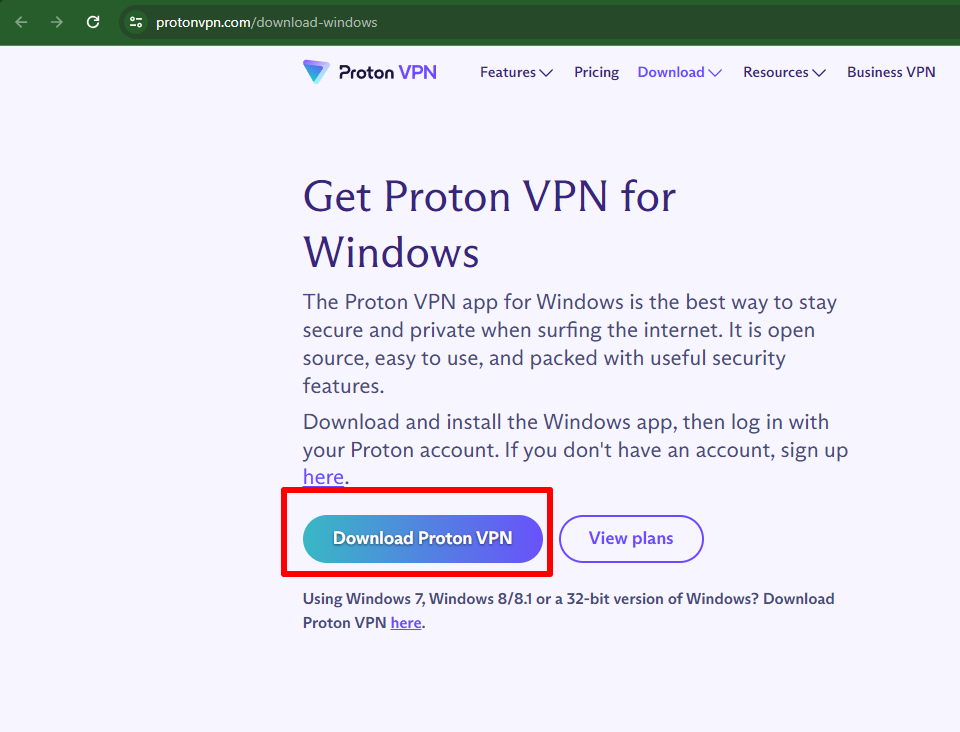](https://wiki.fw-rebirth.com/uploads/images/gallery/2024-06/OtFimage.png)
Нужно нажать на "Скачать Proton VPN" и начнет загружаться файл **ProtonVPN\_v3.2.11.exe**
Нажимаем на файлик и начинаем распаковку дистрибутива VPN.
[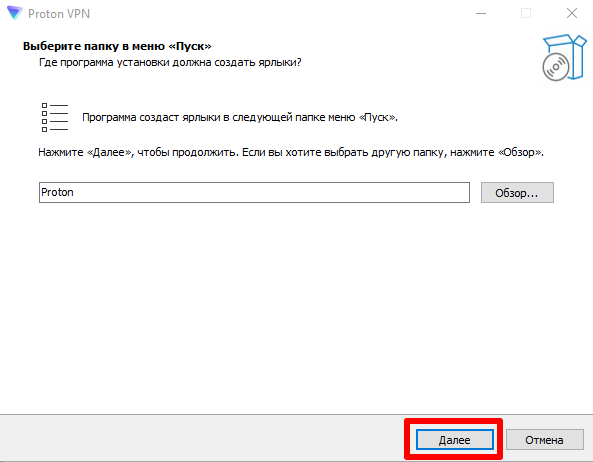](https://wiki.fw-rebirth.com/uploads/images/gallery/2024-06/kTnimage.png)
По желанию можно поставить дополнительные сервисы
[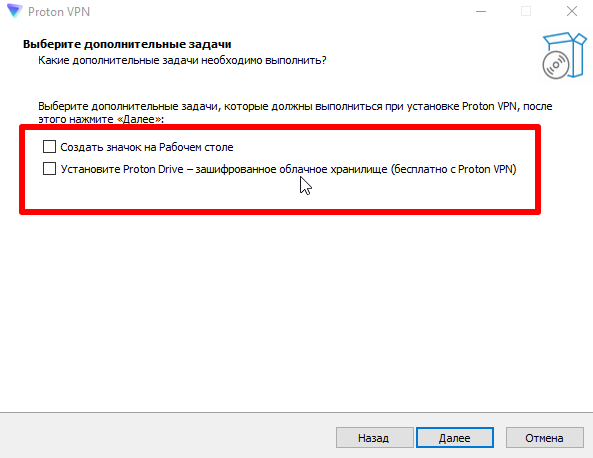](https://wiki.fw-rebirth.com/uploads/images/gallery/2024-06/nJRimage.png)
Указываем адрес регистрации
[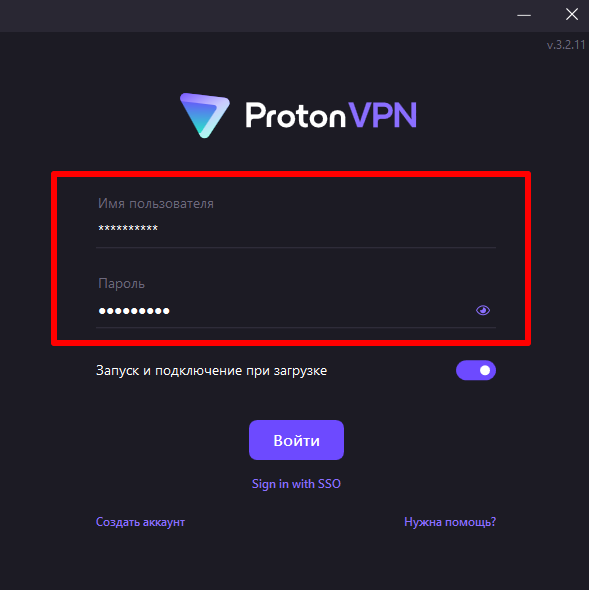](https://wiki.fw-rebirth.com/uploads/images/gallery/2024-06/wNhimage.png)
А далее можно пользоваться VPN
[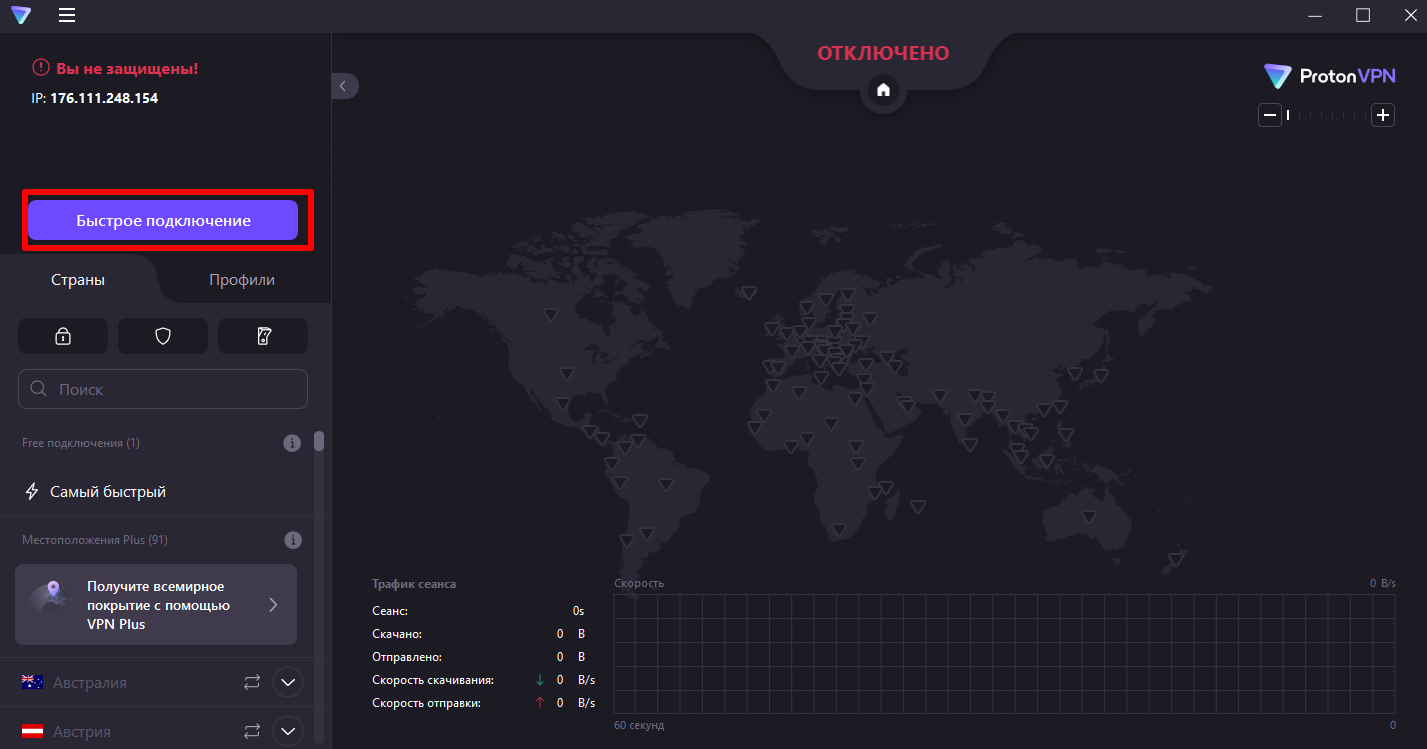](https://wiki.fw-rebirth.com/uploads/images/gallery/2024-06/sJTimage.png)
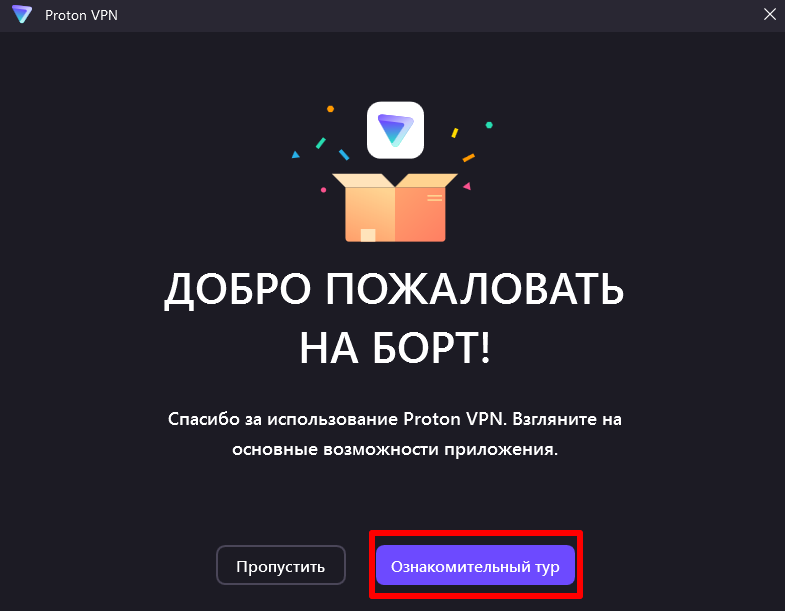
*Совет: Пользователям которые не сталкивались с сервисами VPN ранее желательно пройти "Ознакомительный тур"*
[](https://wiki.fw-rebirth.com/uploads/images/gallery/2024-06/VG3image.png)
*Совет: (Для Windows) Проверить что VPN работает как надо можно командой ipconfig в Командной строке посмотрев на свой IP-адрес до включения VPN и после включения VPN*
PlanetVPN (https://freeplanetvpn.ru/)
Для получения этого VPN необходимо зайти на сайт [https://freeplanetvpn.ru/](https://freeplanetvpn.ru/)
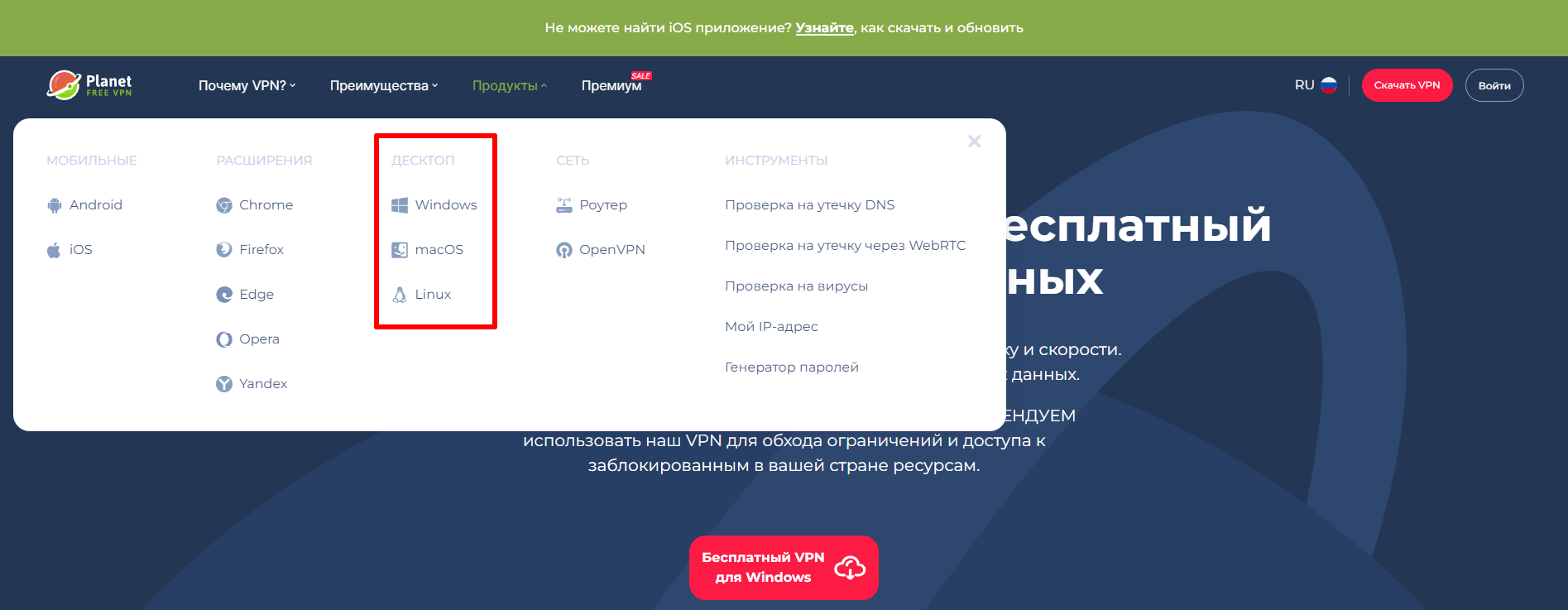
Выбрать платформу, для которой устанавливается VPN
[](https://wiki.fw-rebirth.com/uploads/images/gallery/2024-06/k7Oimage.png)
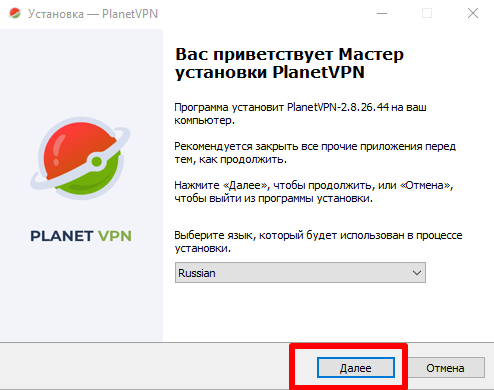
После загрузки файла в папку по выбору, нажимаем на файл и начинаем распаковку дистрибутива VPN
[](https://wiki.fw-rebirth.com/uploads/images/gallery/2024-06/ocJimage.png)
Ничего не меняя в настройках прожимаем "Далее" до папки выбора пути
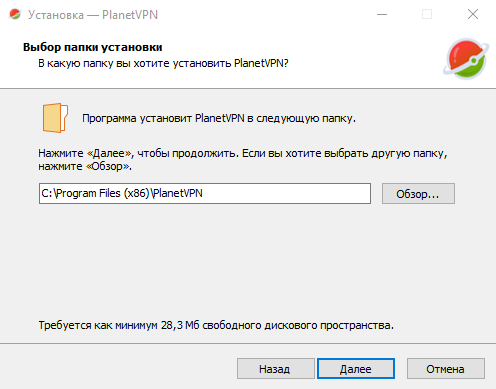
Программа предложит выбрать путь установки (но его то же лучше оставить по умолчанию)
[](https://wiki.fw-rebirth.com/uploads/images/gallery/2024-06/zBYimage.png)
Внимательно смотрим на то что предлагает нам Установщик для установки
[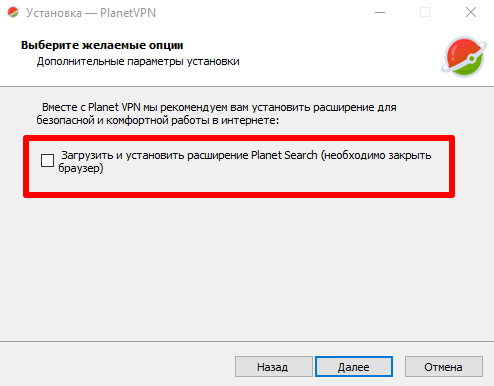](https://wiki.fw-rebirth.com/uploads/images/gallery/2024-06/lu0image.png)
Нажимаем "Установить" и ждем пока программа распакуется, далее нажимаем "Готово"
[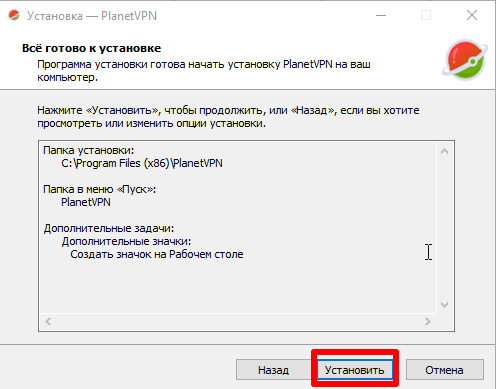](https://wiki.fw-rebirth.com/uploads/images/gallery/2024-06/zZAimage.png)
Можно так же поставить софт в комплекте
[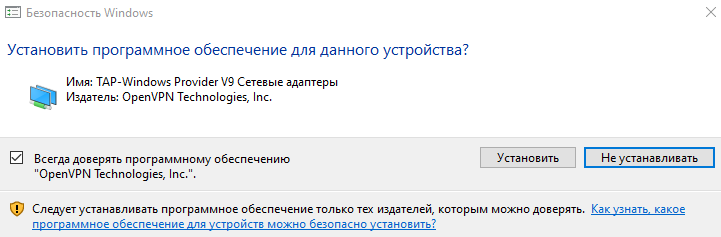](https://wiki.fw-rebirth.com/uploads/images/gallery/2024-06/RBfimage.png)
После установки запустится окошко с программой, нужно нажать кнопку "Подключить" и пользоваться VPN
Регистрация для этого VPN не обязательна
[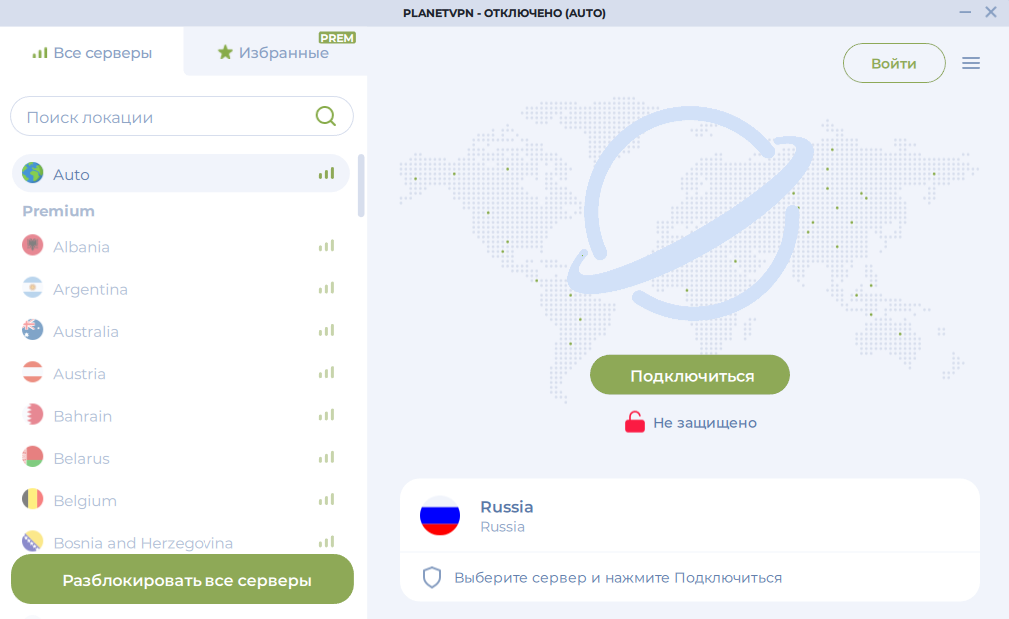](https://wiki.fw-rebirth.com/uploads/images/gallery/2024-06/BA4image.png)
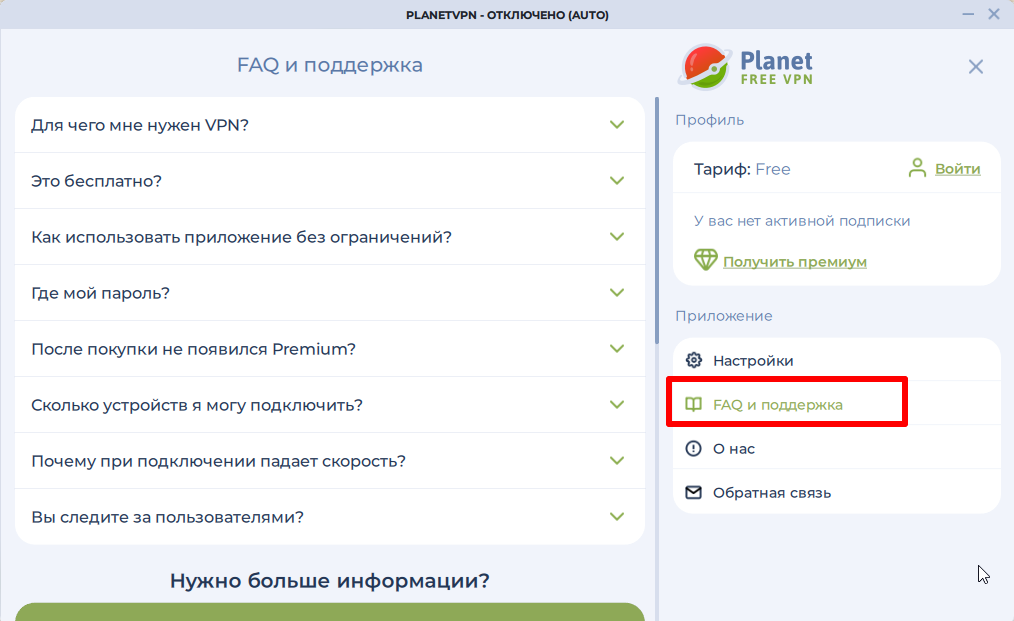
*Совет: Пользователям которые не сталкивались с сервисами VPN ранее можно перейти в раздел "FAQ и поддержка" и ознакомится с особенностями работы с VPN*
[](https://wiki.fw-rebirth.com/uploads/images/gallery/2024-06/Ghsimage.png)
*Совет: (Для Windows) Проверить что VPN работает как надо можно командой ipconfig в Командной строке посмотрев на свой IP-адрес до включения VPN и после включения VPN*